Mensagem Customizada
O bloco de "Mensagem Customizada" funcionará igual a um bloco de script no quesito programação, a diferença é que o resultado será um único payload que será enviado direto para o canal, ou seja, o usuário deverá criar um payload de acordo como o canal aceita.
Exemplo de card do WhatsApp feito manualmente no bloco:
const MESSAGE = "It's now $$global.hour$$";
const body =
   {
      "message":"$$global.session$$" + MESSAGE,
      "idmedia":"68c06e6d0321773cf2d1b2fe",
      "cta":[
         {
            "text":"Entrar no X",
            "id":1,
            "url":"https://x.com/home"
         }
      ]
   };
done(body); // This is required.
Com ele é possivel:
- Criar um 'payload' de acordo com a regra de negócio do seu canal
- Utilizar variáveis e funções na construção do JSON
Diferença entre Canais
O conteúdo do body deve ser formatado de maneira diferente, dependendo do canal de envio:
-
Canal WhatsApp: Dentro do body, você pode enviar qualquer objeto de mensagem especificado na nossa documentação. Para mais detalhes, acesse: https://docwhatsapp.messaging.digitalcontact.cloud/?id=media-message.
-
Para utilização do modelo, o payload enviado precisa conter uma única mensagem, e não uma lista conforme documentação.
-
No caso de IDs customizados, recomendamos fortemente a utilização de IDs únicos, para não comprometer o recebimento dos Status de entrega das mensagens
-
Os recursos de callback dinâmicos não serão compatíveis com este bloco.
-
-
Canal Webchat: Dentro do body, você pode inserir diretamente uma string ou um texto HTML para ser renderizado.
Configurações do bloco "Mensagem Customizada" no Digital Contact Bots
O bloco "Mensagem Customizada" pode ser encontrado no menu lateral esquerdo, na seção "Programação"
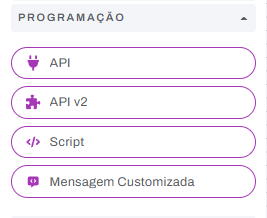
Após inserido no fluxo, o bloco aparecerá desta forma:

O bloco terá apenas duas configurações específicas:
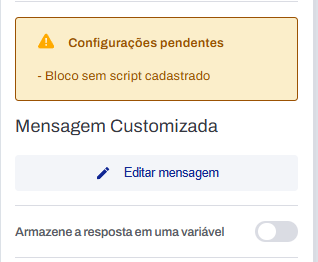
Editar mensagem
Esse botão abrirá uma janela semelhante a de script, porém com um template diferente.
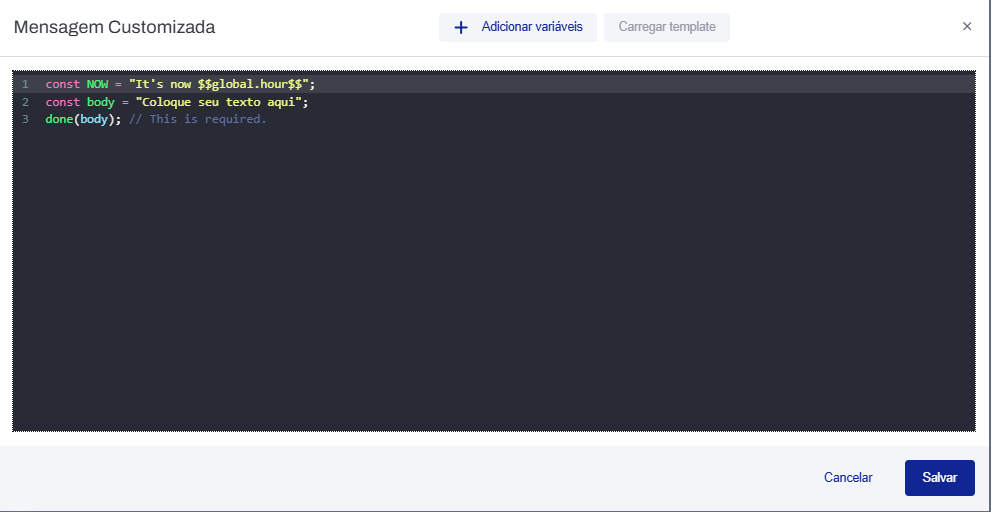
O Editor de Script possui os seguintes elementos:
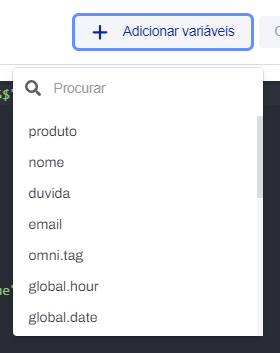
- Adicionar variáveis: adiciona variáveis (globais ou do fluxo) ao editor de scripts.
- Carregar Templates: este botão insere um código inicial (template) no editor de scripts.
- Ele só funciona se o editor estiver vazio; caso contrário, permanecerá desabilitado.
Armazenamento de resposta
Permite que o bloco aguarde uma resposta do usuário após sua execução, e a guarde em uma variável. Função igual a do bloco de texto, porém sem toggle de validação.